Showing posts with label author. Show all posts

Saturday, November 22, 2008

Memasukkan file MP3 di bahan ajar berbasis web

Lewat sebuah email, ada pertanyaan : bagaimana Memasukkan file MP3 di bahan ajar berbasis web menggunakan eXe?, jawabnya:
Kita bisa memasukkan file MP3 pada seluruh jenis iDevices di eXe,

misalnya melalui iDevices Activity,
langkah satu:
gunakan menu/icon: Insert/Edit embedded media (iconnya ada disebelah kanan Insert/Edit image)

kedua: pilih type file, MP3,
ketiga: browse, cari file mp3, kemudian klik insert,
hasilnya muncul bar player di eXe kita,

player ini tampil jika mozilla kita sudah terinstall plugin flash player,

berikut gambar langkah2 tersebut,

Tuesday, November 18, 2008

Membuat Header/Banner di eXe

Ada 2 tahap, yaitu :

A. Membuat Banner terlebih dahulu, missal di Photo Filtre,

  1. File – New
  2. Edit ukuran gambar menjadi 800 x 100
  1. Klik OK
  2. Buka File Gambar yang akan dijadikan back-ground (File – Open – Browse)
  3. Select memanjang pada gambar yang akan dijadikan background
  4. Klik kanan dalam area – selection
  5. Pilih copy

  1. Klik gambar 800-100 yang sudah kita buat awal, klik kanan di sana, pilih paste
  1. Rapikan garis selection, hingga gambar menjadi background, tarik ke kanan-kiri-atas-bawah, sehingga penuh seperti ini, kemudian tekan Enter:
  1. Setelah itu, kita bisa mengulangi cara yang sama, untuk mengambil gambar logo, dari file gambar logo, copy , paste di banner kita, atur/geser, setelah itu tekan Enter,
  1. Setelah selesai, kita bisa menuliskan Teks, di dalam banner kita, gunakan menu Image – Text atau tekan CTRL + T, sehingga muncul seperti ini:
  1. Tuliskan teks, pilih font, warna dan ukuran huruf misalnya 30
  2. Setelah itu, klik OK,
  3. Maka di banner ada text yang masih ada garis putus2, atur tempat, ukuran huruf dsb

  1. Setelah itu akhiri dengan Enter. Untuk menambah text lain misalnya slogan/alamat, caranya sama, Image – Text, lanjutkan langkah nomor 13-14.
  2. Setelah itu simpan – Save –as, pastikan dgn format JPG.
  1. Maka banner pertama telah selesai dibuat, dengan nama: banner-smkn1minggir.jpg.

B. Tahap berikutnya adalah memasukkan

Buka program eXe, dan buka file elp (latihan/modul) yang akan ditambah banner

  1. Pilih tab Properties
  2. klik Load Image, pilih file yang sudah kita bikin sebelumnya : banner-smkn1minggir.jpg
  3. Kemudian klik Show image, sehingga tampil bannernya:
  1. Bisa dipilih Tile background image, agar banner disusun berderet, kalau tidak dipilih, banner hanya tunggal. Setelah itu, scroll ke bawah, klik Apply
  2. Simpan file kita : File – Save as, sehingga kita bisa mengekspor dgn mudah.
  3. Kembali ke tab Authoring, banner belum tampil. Tapi setelah di Export melalui menu File – Export – Website – Self Contained Folder, dan buka file index.html maka banner/header akan tampil

Panduan lengkap dengan gambar dapat di download di sini >>

Selamat mencoba

Friday, November 14, 2008

Kelompok belajar eXe Indonesia

Atas saran banyak peserta pelatihan penulisan bahan ajar berbasis web, saya diminta membuat mailing list untuk tempat diskusi lanjutan tentang elearning XHTML Editor.
Maka terciptalah mailing list, yang saya beri nama; eXe-id
dengan alamat groups:
http://groups.yahoo.com/group/exe-id
untuk mendaftar bisa mengirim email ke exe-id-subscribe@yahoogroups.com

Ayo kita diskusi tentang pembuatan bahan ajar berbasis web menggunakan eXe.
Disini bisa mendapatkan file-file presentasi, modul singkat pembuatan bahan ajar berbasis web.

Konten dalam eLearning merupakan hal penting, karena konten adalah materi yang akan disampaikan dalam proses belajar mengajar.
Konten atau Bahan ajar yang berbasis web akan memudahkan distribusi dalam elearning. Banyak aplikasi untuk pembuatan bahan ajar berbasis web, baik aplikasi web developing maupun aplikasi yang khusus. Salah satu aplikasi terbaru dan open source serta gratis adalah eLearning XHTML editor (eXe).
eLearning XHTML editor (eXe) merupakan aplikasi berbasis web yang dirancang untuk mengembangkan dan mempublikasikan bahan ajar berbasis web, tanpa perlu penguasaan HTML, XML ataupun aplikasi publikasi web yang complicated

Keunggulan eXe
 MUDAH, tanpa perlu tahu HTML
 WYSIWYG
 GRATIS
 OPEN SOURCE
 Standart eLearning(SCORM)
 Dapat digunakan di Ms Windows, ataupunLinux

Output eXe
 SCORM, IMS Content Package
 Web Site : folder & Zip
 Single Page
 Text File
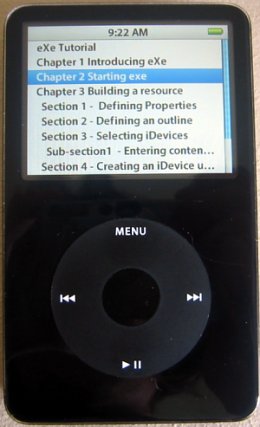
 iPOD Notes

Wednesday, June 18, 2008

Dokeos 1.85 bisa konversi Word ke SCORM

Mengembangkan konten pembelajaran saat ini semakin mudah, dimulai dengan eXe (eLearning XHTML editor) yang merupakan authoring tools mudah untuk membuat bahan ajar berbasis web. Dokeos juga memiliki konverter dari file presentasi/power point (ppt/odp) ke sebuah learning path berstandart SCORM.
Tanggal 14 Juni 2008 yang baru lalu, Dokeos meluncurkan versi 1.85, dengan tools baru yaitu konversi dari file word (doc/odt) menjadi learning path berstandart SCORM. Dengan tools baru ini maka membuat sebuah konten berstandart SCORM semakin mudah. Cukup upload, dan langsung dikonversi oleh Woogie enjadi learning path.
Saya sempat mencoba mengkonversi file word, cukup cepat konfersinya, dan langsung jadi. Namun pada file ke-2, ada masalah, dengan komentar terlalu kompleks, mungkin footer yg terlalu rumit, kemudian saya coba copy ke file baru, saya simpan melalui open office, dan format odt langsung berhasil di konversi.
Saya juga mencoba file word bergambar, dan hasilnya langsung terkonversi menjadi jpg, dan tampil secara utuh.
Hasil konversi akan dijadikan halaman-halaman, dimana halaman-halaman ini tidak jauh berbeda dengan keadaan di word, kemudian disebelah kanan langsung dibuatkan menu.
Keuntungan kita mengkonversi file word ke dalam konten berstandart SCORM adalah :
  • Pembaca tidak perlu mendownload materi word kita, sehingga tidak perlu memiliki aplikasi word, baik itu ms word maupun open office. Cukup menggunakan browser seperti Internet Explorer ataupun Mozilla Firefox.
  • Karena berstandart SCORM maka materi kita bisa di"tracking"/dilacak serta dapat diukur keterbacaannya,
  • Apabila kita menggunakan woogie pada dokeos, maka hasilnya bisa kita export sebagai standart SCORM, yang nantinya bisa digunakan pada LMS/CMS lain, misalnya dari dokeos bisa kita gunakan di Moodle.
Saya sempat mencoba hasil export SCORM di Dokeos, kemudian saya gunakan di Moodle, hasilnya bisa berjalan dengan baik.
Sedikit tambahan, tools ini ada pada menu Learning Path di Dokeos.
Bagi yang ingin mencoba, bisa masuk ke http://demo.dokeos.com