Friday, November 20, 2009

Distro eLearning Server

Akhirnya, setelah hampir 2 minggu mencari server yang bisa untuk ditempati Distro ELearning Server, hari ini saya mendapat kabar dari Pak Hans, sudah bisa di download di

http://2nd.igialliance.com/iso/elearningserver-vedcnux-beta0111090.02.iso

Terima kasih Pak Hans yang sudah bantu untuk upload di sana, terima kasih kepada IGI Alliance yang telah menyediakan server untuk tempat iso distro ini.

Distro ini sebenarnya packaging dari Ubuntu 9.04 Jaunty Jackalope
yang ditambah paket :
- Apache
- PHP
- MySQL
- PHPMyAdmin
- Moodle (dengan sebuah contoh online course)

Distro ini bisa diinstall ataupun dijalankan LiveDVD (tanpa install, cukup booting dari DVDroom)

settingan awal adalah:
- Moodle http://localhost/moodle
user : admin
password:123456

kalau ingin disetting IP, silahkan edit config.php di /srv/www/moodle
edit http://localhost/moodle menjadi sesuai IP komputer

- PHPMyAdmin
http://localhost/phpmyadmin
User: root
password: 123456

Tentang proses membuat Distro dapat dibaca di sini >>

Distro eLearning yang lain, juga bisa dilihat di sini >>

selamat mencoba

Monday, October 19, 2009

Memasukkan grafik ataupun rumus/formula di eXe

Kadang kita perlu memasukkan grafik ataupun rumus/formula dalam soal yang kita buat di eXe,

Untuk rumus/formula, sebenarnya eXe menyediakan fasilitas tersebut, ini bisa dilihat adanya icon formula pada toolbar di eXe, namun cara penggunaannya cukup rumit atau tidak lebih sederhana dibanding di word processor. Untuk itu perlu cara lain, yaitu manipulasi dengan memasukkan gambar.

Untuk memasukkan gambar di eXe tentu kita tahu, yaitu dengan icon insert image/picture, nah cara ini kita gunakan ini sebagai menipulasi memasukkan grafik ataupun rumus. Karena untuk memasukkan grafik tidak ada fasilitas di eXe.

Berikut ini cara manipulasinya:

Pertama, kita capture (print screent) grafik ataupun rumus yang sudah kita buat di aplikasi pengolah kata seperti MS Word ataupun OpenOffice Writer. Perlu bantuan aplikasi pengolah gambar bisa Photo Filtre, Irfan View atau yang lain. Bisa melalui tombol Shift + Print Screen (atan Fn + Print Screen) tergantung model keybord kita.

Berikutnya kita paste di aplikasi pengolah gambar, maka grafik atau rumus menjadi tampil di sana, lakukan cropping agar kita memperoleh gambar dengan area yang pas dengan grafik/rumus tsb.
Setelah itu kita simpan file gambar dari grafik/rumus tersebut dengan type file *.JPG. Untuk memudahkan, berilah nama file sesuai nomor soal atau lengkap dengan soal + huruf pilihan (a,b,c,d).

File gambar tersebut barulah kita masukan dalam soal di eXe, dengan cara seperti memasukkan gambar biasa, yaitu melalui icon insert image/picture.

Jadi kesimpulannya, apabila kita ingin memasukkan sesuatu yang tidak bisa dikerjan di eXe, tetapi bisa dibuat di MS Word, Excel, PPoint, Autocad, Open Office dll, maka caranya adalah kita capture tampilan tersebut, simpan file tersebut dalam bentuk gambar, baru kita gunakan menu/icon insert image/picture di eXe untuk memasukkan gambar.

Selamat mencoba

Sunday, October 11, 2009

Perkembangan E-learning di Indonesia

Materi ini saya sampaikan saat sharring di Seminar Nasional Teknologi eLearning yang diselenggarakan oleh Indonesian-German Institute (eLearning Division) di Semarang pada Tanggal 10 Oktober.

Berikut ini point-point yang saya sampaikan :

  • Sejarah dan Perkembangan E-learning
  • E-learning 2.0
  • Perkembangan infrastruktur TIK di Indonesia
  • Perkembangan Software E-learning di Indonesia
  • Pemanfaatan e-Learning :
  • - Level Perguruan Tinggi
  • - Level Sekolah
  • - Pendidikan Non Formal
  • Pengembangan eLearning di Indonesia

Materi ini saya ambil dari penelusuran di internet, berikut ini pemaparan yang saya sampaikan di seminar tsb:

E-learning adalah pembelajaran (distance learning) yang memanfaatkan teknologi komputer, jaringan komputer dan/atau Internet.

E-learning memungkinkan pembelajar untuk belajar melalui komputer di tempat mereka masing-masing tanpa harus secara fisik pergi mengikuti pelajaran/perkuliahan di kelas

Sebelum kata e-Learning menjadi populer banyak istilah yang telah digunakan seperti contoh berikut ini:

  • Pembelajaran jarak jauh (open distance learning).
  • Pembelajaran berbasis web (web based training).
  • Pembelajaran berbasis komputer (computer based training).
  • Pembelajaran berbasis teknologi (technology based training).
  • Pembelajaran secara online (online learning).

Sejarah dan Perkembangan E-learning

E-pembelajaran atau pembelajaran elektronik pertama kali diperkenalkan oleh universitas Illinois di Urbana-Champaign dengan menggunakan sistem instruksi berbasis komputer (computer-assisted instruction ) dan komputer bernama PLATO. Sejak itu, perkembangan E-learning dari masa ke masa adalah sebagai berikut:

(1) Tahun 1990 : Era CBT (Computer-Based Training) di mana mulai bermunculan aplikasi e-learning yang berjalan dalam PC standlone ataupun berbentuk kemasan CD-ROM. Isi materi dalam bentuk tulisan maupun multimedia (Video dan AUDIO) DALAM FORMAT mov, mpeg-1, atau avi.

(2) Tahun 1994 : Seiring dengan diterimanya CBT oleh masyarakat sejak tahun 1994 CBT muncul dalam bentuk paket-paket yang lebih menarik dan diproduksi secara massal.

(3) Tahun 1997 : LMS (Learning Management System). Seiring dengan perkembangan teknologi internet, masyarakat di dunia mulai terkoneksi dengan internet. Kebutuhan akan informasi yang dapat diperoleh dengan cepat mulai dirasakan sebagai kebutuhan mutlak , dan jarak serta lokasi bukanlah halangan lagi. Dari sinilah muncul LMS. Perkembangan LMS yang makin pesat membuat pemikiran baru untuk mengatasi masalah interoperability antar LMS yang satu dengan lainnya secara standar. Bentuk standar yang muncul misalnya standar yang dikeluarkan oleh AICC (Airline Industry CBT Commettee), IMS, SCORM, IEEE LOM, ARIADNE, dsb.

(4) Tahun 1999 sebagai tahun Aplikasi E-learning berbasis Web. Perkembangan LMS menuju aplikasi e-learning berbasis Web berkembang secara total, baik untuk pembelajar (learner) maupun administrasi belajar mengajarnya. LMS mulai digabungkan dengan situs-situs informasi, majalah, dan surat kabar. Isinya juga semakin kaya dengan perpaduan multimedia , video streaming, serta penampilan interaktif dalam berbagai pilihan format data yang lebih standar, dan berukuran kecil.

eLearning 2.0

Istilah e-Learning 2.0 digunakan untuk merujuk kepada cara pandang baru terhadap pembelajaran elektronik yang terinspirasi oleh munculnya teknologi Web 2.0.

Web 2.0, adalah sebuah istilah yang dicetuskan pertama kali oleh O'Reilly Media pada tahun 2003, dan dipopulerkan pada konferensi web 2.0 pertama di tahun 2004

Sistem konvensional pembelajaran elektronik biasanya berbasis pada paket pelajaran yang disampaikan kepada siswa dengan menggunakan teknologi Internet (biasanya melalui LMS). Peran siswa dalam pembelajaran terdiri dari pembacaan dan mempersiapkan tugas. Kemudian tugas dievaluasi oleh guru. Sebaliknya, e-learning 2.0 memiliki penekanan pada pembelajaran yang bersifat sosial dan penggunaan perangkat lunak sosial (social networking) seperti blog, wiki, podcast dan Second Life. Fenomena ini juga telah disebut sebagai Long Tail learning.

Selain itu juga, E-learning 2.0 erat hubungannya dengan Web 2.0, social networking (Jejaring Sosial) dan Personal Learning Environments (PLE).

Perkembangan eLearning di Idonesia sejalan dengan perkembangan Infrastruktur TIK. Beberapa program pengembangan Teknologi Informasi dan Komunikasi khususnya Infrasruktur adalah:

  • 1999-2000 Jaringan Internet (Jarnet)
  • 2000-2001 Jaringan Informasi Sekolah (JIS)
  • 2002-2003 Wide Area Network Kota (WAN Kota)
  • 2004-2005 Information and Communication Technology Center (ICT Center)
  • 2006-2007 Indonesia Higher Education Network (Inherent)
  • 2007-skrg Jejaring Pendidikan Nasional (Jardiknas)
  • 2008-skrg Southeast Asian Education Network (SEA EduNet)

Dengan mulai berkembanganya penggunaan internet, munculah situs elearning yang awalnya menjadi media sharring berbagai materi pembelajaran, diantaranya:

  • http://www.ilmukomputer.org
  • http://www.e-dukasi.net

Namun seiring dengan perkembangan infrastruktur TIK tersebut maka institusi pendidikan mulai melakukan pengembangan elearning.

Level Perguruan Tinggi

Beberapa Perguruan Tinggi mengembangkan platform elearning sendiri, diantaranya:

  • UGM dengan E-Lisa http://elisa.ugm.ac.id/
  • Unissula Semarang http://www.unissula.ac.id/sinau/
  • Amikom jogja http://elearning.amikom.ac.id/

Beberapa perguruan tinggi menggunakan platform Moodle yang open source, diantaranya:

  • ITB http://kuliah.itb.ac.id/
  • UNPAR http://elearning.unpar.ac.id/
  • Gunadarma http://elearning.gunadarma.ac.id/
  • ITS http://share.its.ac.id/
  • Unibraw http://inherent.brawijaya.ac.id/vlm/
  • Unitomo http://elearning.unitomo.ac.id

Sistem e-Learning tersebut ditujukan untuk menjembatani dosen/guru dengan mahasiswa/siswa dalam proses belajar mengajar di luar jam kuliah/sekolah.

Undang-undang RI no. 20 tahun 2003 tentang Sistem Pendidikan Nasional, pada pasal 31 menyatakan:

  • Pendidikan jarak jauh berfungsi memberikan layanan pendidikan kepada kelompok masyarakat yang tidak dapat mengikuti pendidikan secara tatap muka atau reguler.
  • Pendidikan jarak jauh diselenggarakan pada semua jalur,jenjang dan jenis pendidikan.
  • Pendidikan jarak jauh diselenggarakan dalam berbagai bentuk, modus dan cakupan yang didukung oleh sarana dan layanan belajar serta sistem penilaian yang menjamin mutu lulusan sesuai dengan standar nasional pendidikan
  • Bentuk pendidikan jarak jauh mencakup program pendidikan tertulis (korespondensi), radio, audio/video, TV dan/atau berbasis jaringan komputer

Dengan demikian sebenarnya eLearning dimungkinkan untuk penggunaan PJJ pada semua jalur,jenjang dan jenis pendidikan.

Pada tahun 2006, ada sekitar 69 Provider (Perguruan Tinggi), yang menyelenggarakan PJJ untuk D3 TKJ (Teknik Komputer dan Jaringan), diantaranya :

  • PENS ITS http://pjj.eepis-its.edu/
  • UM, Polinema, UMM, VEDC dalam malang Joint Campus http://www.malangjc.org

Dalam pelaksanaannya, mahasiswa mengikuti perkuliahan secara tatap muka dalam 1 minggu tiap bulannya, sedangkan 3 minggu lainnya menggunakan eLearning di tempat magang/kerja masing-masing mahasiswa.

Pada tahun 2007, diselenggarakan PJJ S1-PGSD (Pendidikan Guru Sekolah Dasar)

LPTK penyelenggara pendidikan jarak jauh program S-1 PGSD

Universitas Pendidikan Indonesia (UPI) di Bandung, Universitas Sriwijaya (Unsri) di Palembang, Universitas Negeri Yogyakarta (UNY), Universitas Negeri Makassar, Universitas Negeri Malang, Universitas Muhammadiyah Malang, Universitas Cendrawasih, Universitas Nusa Cendana, Universitas Katolik Atma Jaya, dan Universitas Tanjungpura.

Universitas yang Lulus Program Pendidikan Jarak Jauh Tipe B (Mahasiswa Tidak Diasramakan):

  1. Universitas Negeri Solo
  2. Universitas Lampung
  3. Universitas Tanjungpura
  4. Universitas Mataram
  5. Universitas Bali

Beberapa contoh eLearning guna penyelenggaraan PJJ S1-PGSD adalah :

  • http://s1pjjpgsdforum.edublogs.org/
  • http://pjjpgsdjatim.wordpress.com/
  • http://www.umm.ac.id/pjj/

Bagaimana level Sekolah (SD-SMP-SMA/SMK)?

Ternyata pengembangan eLearning di level sekolah guna mendukung pembelajaran klasikal juga dikembangkan, utamanya di level SMA/SMK, juga SMP bahkan level SD, berikut ini contoh-contohnya:

SMA/SMK:

  • http://elearning.smayps.sch.id/
  • http://elearning.smkcikini.sch.id/
  • http://sman1dampit.sch.id/moodle/
  • http://sman1subang.sch.id/elearning/
  • http://elearning.sman1pare.sch.id

SMP:

  • http://elite.smpn2-sbp.sch.id/

SD Muhammadiyah Condongcatur - Yogyakarta

  • http://www3.jogjabelajar.org/sdmuhconcat

eLearning diatas umumnya digunakan sebagai pendukung yaitu sebagai:

  • Tempat materi pembelajaran
  • Tempat tugas pembelajaran
  • Tempat latihan soal/ujian
  • Tempat diskusi

Selain pada pendidikan formal, perkembangan eLearning di Indonesia juga mulai terjadi di pendidikan non formal / training / diklat, diantaranya:

  • http://www.djj.pusdiklatteknis.depag.go.id/
  • http://www.bppk.depkeu.go.id/lms/
  • http://www.kkpi.or.id
  • http://www.igi-alliance.com/eLearning

Bagaimana dengan riset tentang eLearning?

Salah satu lembaga di Indonesia yang terus menyelenggarakan riset serta penyelenggaraan elearning adalah SEAMOLEC. http://seamolec.org/

SEAMOLEC merupakan pusat pengembangan pendidikan terbuka yang diprakarsai oleh Kementrian Pendidikan negara-negara ASEAN, yang memiliki misi:

To be a center of expertise in open and distance learning

Sedangkan misinya:

To Serve one million clients by 2010

To assist SEAMEO Member Countries in identifying educational problems and finding alternative solutions for sustainable human resource development through the dissemination and effective use of open and distance learning

Beberapa riset, pelatihan maunpun penyelenggaraan yang terus dilakukan adalah :

  • Web Base Course (Penggunaan Moodle untuk Pelatihan, D3TKJ, S1 PGSD, S2 Game Teknologi dll)
  • Blog Guru : http://www.blogguru.net
  • Game Mobile Learning (melalui JENI ASEAN Research Center)
  • SEA Edu Net Technologi, salah satunya video streamming dengan sistem multicast

Referensi :

Bambang Nurcahyo Prastowo, Memilih e-Learning System

http://www.dikti.go.id/index.php?option=com_content&task=view&id=69&Itemid=1&date=2037-06-01

• Gatot Hari Priowirjanto, Penerapan Teknologi Informasi dalam rangka Membuka Informasi ke Pusat-Pusat Pertumbuhan, Seminar Optimalisasi Networking dalam Pengembangan Teaching Factory VEDC Malang – 18 Desember 2008

• http://id.wikipedia.org/wiki/Pembelajaran_elektronik

• http://elearning.gunadarma.ac.id/index.php?option=com_content&task=view&id=10

• http://www.lampungpost.com/cetak/berita.php?id=2007011001441746

• http://elearning.unpar.ac.id/

• http://www.moodle.org/sites

Wednesday, October 07, 2009

FLV, MOV, MPEG ??? gunakan Wikipedia & Yahoo Answer!!

Kita sering menggunakan Google sebagai tools untuk mencari informasi ataupun definisi sebuah istilah. Namun sebenarnya ada tool lain yang bisa kita manfaatkan untuk mendapatkan definisi ataupun penjelasan, yaitu Wikipedia.
Misalnya mau mencari definisi tentang FLV, MOV, MPEG, kita bisa gunakan http://en.wikipedia.org
tinggal menambahkan . (titik) di belakang http://en.wikipedia.org/wiki
Jadi untuk info di atas bisa kita peroleh mdengan membuka:
http://en.wikipedia.org/wiki/.mpeg
http://en.wikipedia.org/wiki/.flv
http://en.wikipedia.org/wiki/.mov
http://en.wikipedia.org/wiki/.mpg
http://en.wikipedia.org/wiki/.avi

Selain itu kadang kita perlu jawaban yang populer, kita bisa manfaatkan Yahoo Answer dengan alamat (untuk versi indonesia) :
http://id.answers.yahoo.com
pertanyaan di atas akan mendapat jawaban ringkas, sbb:
mp2 : salah satu format audio
mp3 : salah satu format audio, lebih unggul dari mp2
mp4 : salah satu format video, suara+gambar
avi : salah satu format video, yang terbaik
flv : salah satu format video, berupa flash
mpeg1 : salah satu codec buat format .mpg
mpeg2 : salah satu codec buat format .mpg
vob : salah satu format video, untuk dvd biasanya
swf : sama seperti flv, nama lain flv
gif : file gambar yang bisa bergerak
wma : salah satu format audio
aac : salah satu format audio, yang terbaik
amr : salah satu format audio
ac3 : salah satu format audio
mmf : salah satu format audio
ogg : salah satu format audio

atau juga tentang FLV :
FLV itu file movie ato film. FLV mengacu pada Flash Video. Kalo kamu pernah download video dari Youtube.com, biasanya file nya berbentuk .flv.

Biasanya kalo file movie yg umum kan .dat utk VCD, .mpg .wmv .mpeg .avi dll. Kalo mau burning ke nero pake file .flv ga bisa mungkin karena codec nya ga support. Codec itu semacam plug in yg dibutuhkan utk bisa mendeteksi jenis file2 tertentu.

Coba sebelum burning file .flv, file nya diconvert dulu jadi .wmv ato .mpg, pake video converter. Coba buka www.keepvid.com, disana ada video converter khusus utk convert flv file. Ato googling aja converter nya.

Untuk wikipedia berbahasa Indonesia bisa mengunjungi http://id.wikipedia.org

Thursday, June 11, 2009

Mengunduh file video dari youtube.com

Youtube merupakan situs berisi video streaming, di sini juga tersedia video-video pembelajaran, baik berupa tutorial maupun suatu ilustrasi pembelajaran.
Untuk mencari video yang diinginkan, kita bisa masuk ke www.youtube.com, kemudian masukkan kata kunci di kolom search. Klik seach maka kita akan dapatkan thumbnail video disertai sedikit penjelasan dan link-nya.
Klik link yang ada, maka kita akan mendapatkan halaman yang menampilkan video tersebut.
Disarankan menggunakan kecepatan koneksi internet yang tinggi agar bisa mendapatkan video dengan cepat.

Bagaimana cara mengunduh (download) video dari youtube terbebut?
Demikian pertanyaan yang sering muncul ketika saya menunjukkan file-file video dari youtube untuk media pembelajaran. Yah karena memang di youtube sendiri tidak ada petunjuk untuk mengunduh.

Sebenarnya ada beberapa cara, diantaranya yang paling praktis dan cepat karena tidak memerlukan tools tersendiri, yaitu :
  • Gunakan browser Mozilla Firefox, karena ini yang paling mudah untuk mengunduh dan ada feature tab page
  • Masuk ke www.youtube.com, lakukan pencarian, misalnya saya mencari tutorial open office, hasilnya da beberapa link, saya klik salah satu sehingga tampil sbb :


  • Di sebelah kanan video, ada Alamat Video / URL (lihat tanda contreng di atas).
  • Copy seluruh alamat pada kolom URL tersebut, dengan cara seleksi seluruh teks (klik dua kali cepat) dan klik kanan copy (masih posisi select teks) atau CTRL+V
  • Buka tab baru melalui File - New Tab atau CTRL+T
  • Masuk ke www.keepvid.com, seperti tampilan berikut ini
  • Paste teks URL yang sudah dcopy pada kolom URL (ada tulisan Enter URL), kemudian klik tombol Download di kanan.
  • Setelah itu akan terbuka halaman keepvid baru, namun hanya bertambah 2 link di bawah tulisan URL, seperti berikut ini:
  • Lihat gambar di atas ada dua Download link (tidak selalu 2 link), dengan tulisan Download dan disebelah kanan adalah format file, link pertama untuk tipe file *.flv (flash video) ini memerlukan flv player, link kedua untuk tipe file *.mp4, nantinya file bisa dijalankan dengan mp4 player (atau video player yg lain), dan bisa dimasukkan (dan dijalankan) ke dalam slide presentasi yang dibuat dengan Open Office Impress.
  • Klik salah satu link di atas, kemudian akan tampil tab baru, dan muncul jendela untuk Save As, klik save as untuk memulai mengunduh file tsb.
Demikan salah satu cara mengunduh video dari youtube, cara lain bisa menggunakan add-on dari mozilla sendiri, tetapi perlu mencari dan menginstallnya. Cara di atas lebih praktis.

Thursday, May 28, 2009

Modul 5 Refleksi

Modul ini telah membantu saya berpikir mengenai Penilaian yang berpusat pada siswa dengan cara-cara berikut:
1. melibatkan siswa tentang tujuan pembelajaran dll
2. menggunakan internet (misalnya menggunakan blog) untuk:
  • mengajak siswa untuk mempersiapkan suatu proyek
  • bagaimana siswa menanggapi suatu permasalahan
  • mengetahui aktifitas siswa dalam kolaborasi
3. mendorong siswa untuk berpikir bagaimana mereka belajar
4. presentasi yang dihasilkan siswa

Wednesday, April 29, 2009

Cara cepat bikin soal untuk Quiz di Moodle

Membuat soal untuk Quiz di Moodle (1.9) cukup memerlukan ketelitian serta waktu.
Ada cara cepat membuat Quiz di Moodle yaitu dengan cara menggunakan aplikasi bantu atau format lain, yang kemudian di import menjadi soal di moodle.
Format itu adalah :
- Aiken format
- Blackboard
- Blackboard V6+
- Course Test Manager format
- Embedded Answers (Cloze)
- Examview
- GIFT format
- Hot Potatoes format
- Learnwise format
- Missing word format
- Moodle XML format
- WebCT format

diantara format2 tersebut ada yg cukup mudah baik untuk mendapatkan aplikasinya maupun membuatnya, yaitu :
- Hot Potatoes
- GIFT


Hot Potatoes

ini merupakan aplikasi freeware untuk pendidikan, dan dapat diperoleh secara free dengan mendownload di http://hotpot.uvic.ca/
Dengan Hot Potatoes kita bisa membuat soal secara mudah, dengan berbagai bentuk soal, seperti: pilihan ganda, benar-salah, menjodohkan, menyusun kata dll. Kita juga bisa membuat soal dengan disertai gambar. Hot Potatoes versi 6.5.22 juga menyediakan format SCORM, yang menjadikan lebih mudah upload konten soal ke Moodle, meski dengan format SCORM ini kita tidak bisa mendapatkan data base nilai dari latihan soal, namun tetap bisa melihat nilai masing2 peserta.

GIFT Format
Dengan GIFT format, kita bisa membuat soal secara cepat hanya "bermodal" aplikasi text editor: seperti Notepad ataupun gEdit.
Jenis soal yang dibuatpun bisa bermacam-macam, seperti halnya hot potatoes di atas, hanya kelemahannya kita tidak bisa menyisipkan gambar.
Sebagai contoh format GIFT untuk jenis soal pilihan ganda, adalah sbb:
=============================
Aplikasi internet yang digunakan untuk mengirim-kan surat dalam bentuk elektronik disebut : {=Email ~Ghoper ~WWW ~Telnet}

Aplikasi internet yang memungkinkan pengambilan file dengan cepat adalah …….{~WWW ~Milis ~Newsgroup =FTP}

Aplikasi di bawah ini dapat kita manfaatkan untuk berdiskusi, kecuali ….. {~milis ~Newsgroup ~Chatting =FTP}

Kode yang digunakan untuk membuat sebuah halaman web disebut {=HTML
~HTTP ~WWW ~URL}

Type file yang dapat disertakan sebagai file attachment adalah {~a. file.doc dan .zip ~file.pdf dan gambar ~file.exe dan .doc =semua jenis file}
===============================

Aturan singkat membuat soal dgn format GIFT adalah sbb:
- Pilihan jawaban dibuat pada tanda kurung kurawal {}
- Untuk jawaban salah didahului ~
- Untuk jawaban benar didahului dengan =
- Pemisah soal dibatasi 1 baris kosong
- tidak perlu didahului nomer soal, serta huruf a,b,c dll utk pilihan jawaban
- disimpan dalam format *.txt

Setelah dibuat, maka bisa diimport di Moodle dengan pilihan format GIFT

Monday, February 02, 2009

Lindungi anak dari situs porno

Saat saya menyampaikan materi "IT dan Pembelajaran Bermakna" pada sebuah seminar nasional, ada seorang Guru yang menanyakan software yang bisa digunakan untuk memprotek situs-situs "orang miskin" .. karena gak punya baju alias situs porno.

Salah satu software tersebut adalah Mozilla Firefox yang dipasangi ad-ons Glubble Family. Bisa di download langsung dari Mozilla, dan informasinya dapat dilihat di http://family.glubble.com. berikut ini informasi tsb:

Glubble adalah pusat kegiatan online yang menyenangkan dan aman bagi keluarga dengan anak di bawah usia dua belas. Glubble menyediakan halaman web pribadi Keluarga di mana keluarga dapat berkumpul dan berbagi on-line kegiatan bersama.

Pusat di halaman Keluarga adalah majalah dinding/ Family Wall, sebuah sistem pesan yang memungkinkan anda untuk saling mengirim pesan dan foto menyenangkan.

Keluarga memiliki halaman yang mudah untuk menggunakan fungsi album foto. Anda dapat menyimpan dan berbagi foto dengan keluarga. Anda dapat meng-upload foto Anda dan mereka tetap aman di Halaman Keluarga. Anggota keluarga Anda akan secara otomatis mendapat informasi yang ada, dan foto baru agar semua orang dapat menikmatinya.

Event keluarga adalah cara mudah untuk memberitahu anggota lain tentang tanggal penting seperti hari ulang tahun, hari peringatan, dan lainnya. Cara mengumpulkan dan daftar acara mendatang akan ditampilkan di sebelah kiri dari halaman Keluarga.

Glubble adalah untuk seluruh keluarga, termasuk anak-anak di bawah 12. Glubble memberikan web yang aman dan menyenangkan untuk anak-anak kecil. Menggunakan Firefox dengan alat Glubble anak mendapatkan akses ke halaman anak (kids page) sendiri. Kids page ini dia dapat mencari web tentang dunia belajar, bermain dan menemukan ribuan situs web yang aman. Situs web yang dipilih oleh pra-Glubble menjadi koleksi. Tetapi sebagai orangtua Anda dapat menyetujui atau tidk semua koleksi. Setelah itu semua, Anda adalah orang tua yang mengetahui apa yang terbaik bagi anak Anda.

Kids page yang juga dilengkapi dengan alat yang menyenangkan. Dengan alat ini anak Anda dapat menerima pesan di Family Wall (madding), dan anak dapat mengirim pesan seluruh keluarga juga yang muncul di Family Wall.

Di Glubble kita juga bisa memonitor aktifitas anak yaitu Kids Monitor, contohnya screenshoot sbb :

Tuesday, December 16, 2008

Situs LMS/elearning Indonesia Gratis

Meski tidak bisa dikatakan sebagai free hosting untuk eLearning, namun situs ini memungkinkan siapa saja mempunyai sebuah course/pelatihan/modul online dengan mendaftar di situs ini.
Sistus ini dikembangkan oleh "Asep Suhendar", sehingga guru bisa mempunyai materi online di sini. Alamat situsnya adalah : http://rombel.net
platform LMS-nya menggunakan Moodle, sehingga bisa digunakan untuk menampung konten/modul pembelajaran hasil dari eXe

Untuk mendaftar, klik Login, kemudian "create a new account"
setelah itu tunggu email konfirmasi, kemudian klik link yg ada di email tersebut untuk aktifasi, setelah aktif kita bisa login,

ketika login, status kita masih siswa, agar "dinaikkan" menjadi teacher sehingga bisa membuat course/pelajanran, harus mengirim email : username anda ke: rguru@rombel.net
Semoga bermanfaat.

Saturday, December 13, 2008

Hosting Gratis 250MB

ini ada freehosting yang lumayan bagus,
bisa digunakan untuk menampung bahan ajar berbasis web yg kita buat,
bisa juga diinstall elearning platform seperti moodle, atutor dll,

Free cPanel Web Hosting with PHP5/Mysql - no advertising!
Register now: http://www.000webhost.com/107623.html

We can offer you a free web hosting package packed with advanced
features for hosting & building professional dynamic websites. We
provide secure free web space with all the web hosting tools you could
possibly ever need.

Our package includes:
- 250 MB of Disk Space, 100 GB Bandwidth
- Host your own domain (http://www.yourdomain.com)
- cPanel Powered Hosting (you will love it)
- Over 500 website templates ready to download
- Easy to use website builder
- Free POP3 Email Box with Webmail access
- FTP and Web based File Manager
- PHP, MySQL, Perl, CGI, Ruby.
- And many more..

Click here to visit us: http://www.000webhost.com/107623.html

Wednesday, December 10, 2008

Wordpress dengan desain dashboard baru


Sewaktu login ke wordpress kemarin, saya mendapati tampilan dashboard yang berbeda, wah apa ini wordpress versi terbaru ya? ternyata hanya dashboardnya saja yang baru.
"New Dashboard Design" demikian postingan di wordpress.com!
Seperti biasa karena baru, tentu masih sulit.. yanh belum familier, namun setelah 1-2 hari... ehm sudah bisa merasakan kemudahan yang diperoleh dengan dashboard baru.

Mau posting? wah sekarang ada "fast posting", kita bisa langsung posting tanpa harus mengeklik New Post.

Semua Navigasi bisa didapatkan dengan sekali klik, tanpa perlu berpindah halaman ataupun loading.
Informasi dari history kita juga tercatat rapi, mau edit tinggal klik edit.
Statistik dari apa yang terjadi di blog kita juga disajikan angka-angkanya: berapa postingan, berapa page, berapa komentar, dll. Theme yang kita gunakan apa dan apa kita mau mengubahnya.., tinggal klik.

Komentar terakhir, juga langsung dpt dilihat, mau approve, edit, balas, hapus bisa langsung dilakukan.
Statistik lengkap juga disajikan, Postingan teratas (top post), pencarian teratas (top searches), Most active juga ditampilkan, dan tersajikan di dashboard. Jadi sangat lengkap disajikan di halaman pertama ini.
Bahkan ingin mengedit apa saja yang ingin disajikan di dashboard kita bisa sesuaikan dengan keinginan dan selera kita...

Jadi dashboard baru wordpress sangat powerfull, mudah, cepat untuk mengakses segalanya.

http://wahyuPur.com

Saturday, November 29, 2008

Beda hasil export ke SCORM dan web site

Beberapa waktu lalu ada pertanyaan, mengapa dari eXe kalau hasil export ke SCORM berbeda dengan yang export ke web site setelah dimasukkan ke Moodle,

sebenarnya apa itu SCORM, bisa saya jelaskan sbb:
SCORM (The Sharable Content Object Reference Model) merupakan standart eLearning, adalah kumpulan spesifikasi yang diadaptasi dari beberapa sumber untuk memberikan kapabilitas elearning yang komprehensif sehingga memungkinkan interoperabilitas, aksesibilitas, dan reusabilitas dari konten berbasis web.

Konten berbasis web yang meskipun dikembangkan oleh platform yang berbeda-beda, namun jika dia memiliki standart SCORM memungkinkan bisa diterima oleh berbagai platform eLearning (yang tentunya punya standart SCORM juga)

lebih lengkapnya dapat dibaca juga di:
http://elearn.mardi.my/MARDILMS/Attachments/StaffPhotos/wp_standardsAug21200715344.pdf


baik export ke SCORM dan web site keduanya adalah tampilan berbasis web, nah bedanya secara kasat mata :) adalah sbb:

SCORM :
- tampilannya sederhana
- memiliki catatan/log: halaman mana yang sudah dibuka, berapa lama dibuka, dan siapa yang membuka konten ini
jadi, dengan standart SCORM kita bisa mengetahui apakah sebuah modul dibaca oleh user/siswa atau tidak,

sedangkan export website biasa, tidak ada catatan seperti di atas, namun tampilannya memang lebih baik pada bagian menunya dan header, kelemahannya tidag ada log/catatan untuk melacak siapa yg membaca modul kita.

Untuk mengetahui contoh scorm, bisa lihat di
http://www.igi-alliance.com/igi-elearning/vedc/eLearning/
bisa login as guest, atau mendaftar juga bisa, setelah itu masukke Diklat Balikpapan, disana ada modul Tutorial eXe, yang berbasis SCORM,

pada tulisan berikutnya, akan saya lengkapi dengan gambar-gambar,

Saturday, November 22, 2008

Memasukkan file MP3 di bahan ajar berbasis web

Lewat sebuah email, ada pertanyaan : bagaimana Memasukkan file MP3 di bahan ajar berbasis web menggunakan eXe?, jawabnya:
Kita bisa memasukkan file MP3 pada seluruh jenis iDevices di eXe,

misalnya melalui iDevices Activity,
langkah satu:
gunakan menu/icon: Insert/Edit embedded media (iconnya ada disebelah kanan Insert/Edit image)

kedua: pilih type file, MP3,
ketiga: browse, cari file mp3, kemudian klik insert,
hasilnya muncul bar player di eXe kita,

player ini tampil jika mozilla kita sudah terinstall plugin flash player,

berikut gambar langkah2 tersebut,

Tuesday, November 18, 2008

Membuat Header/Banner di eXe

Ada 2 tahap, yaitu :

A. Membuat Banner terlebih dahulu, missal di Photo Filtre,

  1. File – New
  2. Edit ukuran gambar menjadi 800 x 100
  1. Klik OK
  2. Buka File Gambar yang akan dijadikan back-ground (File – Open – Browse)
  3. Select memanjang pada gambar yang akan dijadikan background
  4. Klik kanan dalam area – selection
  5. Pilih copy

  1. Klik gambar 800-100 yang sudah kita buat awal, klik kanan di sana, pilih paste
  1. Rapikan garis selection, hingga gambar menjadi background, tarik ke kanan-kiri-atas-bawah, sehingga penuh seperti ini, kemudian tekan Enter:
  1. Setelah itu, kita bisa mengulangi cara yang sama, untuk mengambil gambar logo, dari file gambar logo, copy , paste di banner kita, atur/geser, setelah itu tekan Enter,
  1. Setelah selesai, kita bisa menuliskan Teks, di dalam banner kita, gunakan menu Image – Text atau tekan CTRL + T, sehingga muncul seperti ini:
  1. Tuliskan teks, pilih font, warna dan ukuran huruf misalnya 30
  2. Setelah itu, klik OK,
  3. Maka di banner ada text yang masih ada garis putus2, atur tempat, ukuran huruf dsb

  1. Setelah itu akhiri dengan Enter. Untuk menambah text lain misalnya slogan/alamat, caranya sama, Image – Text, lanjutkan langkah nomor 13-14.
  2. Setelah itu simpan – Save –as, pastikan dgn format JPG.
  1. Maka banner pertama telah selesai dibuat, dengan nama: banner-smkn1minggir.jpg.

B. Tahap berikutnya adalah memasukkan

Buka program eXe, dan buka file elp (latihan/modul) yang akan ditambah banner

  1. Pilih tab Properties
  2. klik Load Image, pilih file yang sudah kita bikin sebelumnya : banner-smkn1minggir.jpg
  3. Kemudian klik Show image, sehingga tampil bannernya:
  1. Bisa dipilih Tile background image, agar banner disusun berderet, kalau tidak dipilih, banner hanya tunggal. Setelah itu, scroll ke bawah, klik Apply
  2. Simpan file kita : File – Save as, sehingga kita bisa mengekspor dgn mudah.
  3. Kembali ke tab Authoring, banner belum tampil. Tapi setelah di Export melalui menu File – Export – Website – Self Contained Folder, dan buka file index.html maka banner/header akan tampil

Panduan lengkap dengan gambar dapat di download di sini >>

Selamat mencoba

Saturday, November 15, 2008

Alamat Blog Peserta Pelatihan di Balikpapan

http://ariantobasuki.blogspot.com
http://dwiesusanti.blogspot.com
http://dianeka.wordpress.com
http://iswandono2000.blogspot.com
http://amirsmk4.blogspot.com
http://luweshandayani.blogspot.com
http://pyodiena.blogspot.com
http://srisulistyowati.blogspot.com
http://enahariati.blogspot.com
http://noprilian.blogspot.com
http://ekokrismo.blogspot.com
http://elibastomi.wordpress.com
http://tomiscomunity.blogspot.com
http://abasjp.blogspot.com
http://smpn2balikpapan.blogspot.com
http://filenmcd.blogspot.com
http://endangretno.blogspot.com
http://bambangefendi9.blogspot.com
http://subandi2008.blogspot.com
http://arya-devi.blogspot.com
http://daliya2008.blogspot.com
http://waprismadabpn.blogspot.com/
http://benkborneo.wordpress.com/

Friday, November 14, 2008

Kelompok belajar eXe Indonesia

Atas saran banyak peserta pelatihan penulisan bahan ajar berbasis web, saya diminta membuat mailing list untuk tempat diskusi lanjutan tentang elearning XHTML Editor.
Maka terciptalah mailing list, yang saya beri nama; eXe-id
dengan alamat groups:
http://groups.yahoo.com/group/exe-id
untuk mendaftar bisa mengirim email ke exe-id-subscribe@yahoogroups.com

Ayo kita diskusi tentang pembuatan bahan ajar berbasis web menggunakan eXe.
Disini bisa mendapatkan file-file presentasi, modul singkat pembuatan bahan ajar berbasis web.

Konten dalam eLearning merupakan hal penting, karena konten adalah materi yang akan disampaikan dalam proses belajar mengajar.
Konten atau Bahan ajar yang berbasis web akan memudahkan distribusi dalam elearning. Banyak aplikasi untuk pembuatan bahan ajar berbasis web, baik aplikasi web developing maupun aplikasi yang khusus. Salah satu aplikasi terbaru dan open source serta gratis adalah eLearning XHTML editor (eXe).
eLearning XHTML editor (eXe) merupakan aplikasi berbasis web yang dirancang untuk mengembangkan dan mempublikasikan bahan ajar berbasis web, tanpa perlu penguasaan HTML, XML ataupun aplikasi publikasi web yang complicated

Keunggulan eXe
 MUDAH, tanpa perlu tahu HTML
 WYSIWYG
 GRATIS
 OPEN SOURCE
 Standart eLearning(SCORM)
 Dapat digunakan di Ms Windows, ataupunLinux

Output eXe
 SCORM, IMS Content Package
 Web Site : folder & Zip
 Single Page
 Text File
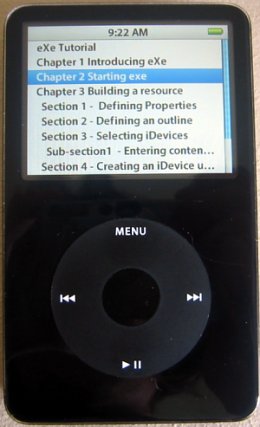
 iPOD Notes

Saturday, October 11, 2008

Google Translate

Google kembali memanjakan pengguna internet, yaitu Google Translate, bisa dikunjungi melalui http://translate.google.com

Dan pilihan bahasa sudah ada bahasa indonesia. Jadi kita bisa menerjemahkan dari bahasa indonesia ke :

* Arabic
* Bulgarian
* Catalan
* Chinese (Simplified)
* Chinese (Traditional)
* Croatian
* Czech
* Danish
* Dutch
* Filipino
* Finnish
* French
* German
* Greek
* Hebrew
* Hindi
* Italian
* Japanese
* Korean
* Latvian
* Lithuanian
* Norwegian
* Polish
* Portuguese
* Romanian
* Russian
* Serbian
* Slovak
* Slovenian
* Spanish
* Swedish
* Ukrainian
* Vietnamese

dan sebaliknya, Banyak kan?? Mau nerjemahkan dari bahasa indonesia ke inggris, indonesia ke arab atau sebaliknya inggris ke indonesia... Google Translate pilihan yang tepat

Google menggunakan automatic translation, yaitu terjemahan yang dihasilkan oleh technology-of-the-art, tanpa campur tangan manusia penerjemah. Otomatis terjemahan juga sering disebut sebagai mesin terjemahan.

Saya mencoba menggunakannya, cukup bagus hasilnya. Tentu tidak akurat sekali, tapi sudah sangat membantu. Ini juga diakui oleh google:

Kami terus bekerja di dalamnya. Bahkan saat ini paling canggih perangkat lunak, namun, tidak mendatangi dari kefasihan pembicara asli atau memiliki keahlian yang profesional penerjemah. Otomatis terjemahan sangat sulit, sebagai arti kata tergantung pada konteks di mana mereka sedang digunakan. Sementara kami bekerja pada masalah, mungkin beberapa waktu sebelum seseorang dapat menawarkan kualitas terjemahan manusia. Untuk sementara, kami berharap Anda menemukan kami menyediakan layanan paling berguna untuk tujuan.

Selain itu, dalam rangka meningkatkan kualitas, kami perlu banyak teks dwibahasa. Jika Anda memiliki jumlah besar atau multi teks dwibahasa Anda ingin berkontribusi, beritahukan kami.

Friday, October 10, 2008

Thursday, October 09, 2008

Anti spamming berupa reCAPTCHA di Moodle 1.9

Beberapa waktu lalu memang situs-situs eLearning berplatform Moodle mendapat serang spamming, yang dimanfaatkan adalah pada Form Login khususnya Create New Account. Beberapa situs dilaporkan mengalamai aktifitas luar biasa sehingga mengganggu kinerja server.

Salah satu server saya, juga mengalami hal yang sama yaitu http://el.ba-malang.org , teman saya yang mengelola http://tvet.vedcmalang.net.in bahkan sampai terpaksa menonaktifkan server.

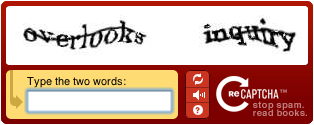
Moodle 1.9 telah dilengkapi dengan reCAPTCHA. CAPTCHA adalah program yang dapat memberitahukan apakah user itu manusia atau komputer/robot. CAPTCHA digunakan pada form pendaftaran atau form lain untuk mencegah spamming atau pemanfaatan oleh komputer. CAPTCHA akan menampilkan tulisan bahkan bisa suara sebuah kata tertentu, sehingga bisa untuk memastikan bahwa pengguna adalah manusia.

Tampilannya adalah seperti berikut :


CAPTCHA dapat diperoleh gratis di http://www.captcha.net/

Caranya, kita mendaftar di sana, kemudian kita diminta menyebutkan alamat web kita/URL, setelah itu kita akan mendapatkan ReCAPTCHA public key dan ReCAPTCHA private key

Gimana memasangkannya di Moodle ?

Sebagai admin, kita bisa memasangkannya melalui menu:

Site Administration->Users->Authentication->Manage Authentication

pastikan Email-based Self-registration di enable kan, kemudian scrolling ke bawah, pada Common Settings->Self Registration' pastikan : 'email-based self-registration'

nah paling bawah ada form untuk ReCAPTCHA public key dan ReCAPTCHA private key, setelah itu Save-changes, maka Moodle kita lebih aman sekarang.

Nah, email-based self-registration pada moodle 1.9 tidak akan bekerja, kalau kita tidak menggunakan anti spamming semacam  ReCAPTCHA.

Thursday, September 11, 2008

Pembuatan Bahan Ajar Berbasis Web di SMKN 2 Buduran

Selama dua hari saya saya memberi pelatihan pembuatan bahan ajar berbasis web di SMKN 2 Buduran Sidoarjo. Sekolah ini merupakan SBI (Sekolah Bertaraf Internasional) di Sidoarjo. Seperti biasa saya mengenalkan tentang eXe (eLearning XHTML Editor).
Hampir 50 Guru mengikuti pelatihan ini, dilaksanakan pada saat puasa karena memang mencari waktu yang memungkinkan. Lab. Komputer yang digunakan sebenarnya bisa menampung seluruh Guru, bahkan komputer yang digunakan merupakan komputer baru dengan flat lcd. Namun karena jumlah yang cukup banyak tentu hal yang tidak mudah, untungnya ada 2 Guru yang pernah mengikuti pelatihan yang sama, sehingga bisa membantu.
Apalagi ternyata masih banyak guru yang belum familiar dengan penggunaan komputer: copy-paste belum biasa, mencari file tidak tahu caranya, kesulitan menggerakan mouse. Padahal materi pembuatan bahan ajar berbasis web sangat disarankan peserta familiar dengan pengolah kata, serta sudah memahami tentang konsep internet, atau terbiasa menggunakan internet. Maka ketika saya tanya apakah memiliki email? Punya tapi sudah lama sekali nggak dibuka. Pernah dengan wikipedia? belum Pak.....
Untuk itu, saya harus pelan dan sering mengulang materi tentang pembuatan bahan ajar berbasis web ini. Sehingga iDevices yang saya kenalkanpun tidak bisa semuanya, tapi cukup beberapa yang penting, yaitu : freeText, Objectives, Image Gallery, ini saya berikan pada hari pertama. Untuk Soal: cloze activity, true-false dan multi-choice, idDevices ini saya kenalkan pada hari ke-2, kecuali close activity sempat saya berikan pada hari pertama.